


Инженерный тур. 1 этап
Задачи первого этапа инженерного тура по профилю Технологии дополненной реальности направлены на инициализацию базовых понятий и отработку уже имеющихся навыков по математике и программированию. Эти задания не преследуют цели обнаружения какого-либо уровня владения конкретными инструментами реализации проектов дополненной реальности. С их помощью у участников Олимпиады, которые проявляют интерес к профилю и обладают базовыми навыками, выявляется потенциал для приобретения новых компетенций, необходимых на заключительном этапе
Всего существуют три типа приложений с дополненной реальностью. Первый — маркерный, в котором изображение или 3D-модели накладываются на специальные маркеры. Второй — безмаркерный, при котором изображение может располагаться на любой поверхности, причем, как следует из названия, специальные метки не используются. Последний тип — дополненная реальность на основе местоположения, когда объекты появляются при нахождении пользователя в определенных географических координатах.
Типы дополненной реальности используют разнообразные механики. Сопоставьте описание механики с ее названием.
- Механика распознавания изображений или таргетинг изображения.
- Механика обнаружения объектов в пространстве 3D.
- Механика отслеживания лица в режиме реального времени в 3D.
- Механика, которая позволяет приложениям отображать среду и отслеживать свои собственные движения в ней.
- Самая простая форма механики
SLAM, которая обеспечивает понимание приложением пола, барьеров и стен. - AR-приложение позиционирует контент дополненной реальности на конкретном местоположении, определяя его с помощью GPS-координат.
- Plane detection.
- SLAM.
- Face tracking.
- Location-based Augmented Reality.
- Image tracking.
- Object tracking.
1 — E; 2 — F; 3 — C, 4 — B, 5 — A, 6 — D.
Оверлеи бывают разные. Очень популярными в последнее время стали цифровые аватары. Но уж слишком много интерпретаций этого понятия появилось за последние пять лет: цифровые личности, цифровые люди, цифровые объекты, цифровые двойники. Есть тонкости, позволяющие отделить одно понятие от другого. Постарайтесь с этим разобраться, выделите тонкости в определениях и сопоставьте с понятиями.
- Цифровая личность.
- Цифровые объекты.
- Цифровой двойник.
- Цифровой аватар.
- Цифровые люди.
- Виртуальное представление человека в цифровом пространстве.
- Совокупность всех данных и информации, связанных с личностью цифровом пространстве.
- Продвинутые аватары с использованием технологий ИИ для имитации человеческого поведения
- Любые виртуальные сущности, созданные в цифровой среде, не обязательно представляющие людей.
- Цифровое представление физического объекта, системы или процессы для их мониторинга и управления.
1 — B; 2 — D; 3 — E, 4 — A, 5 — C.
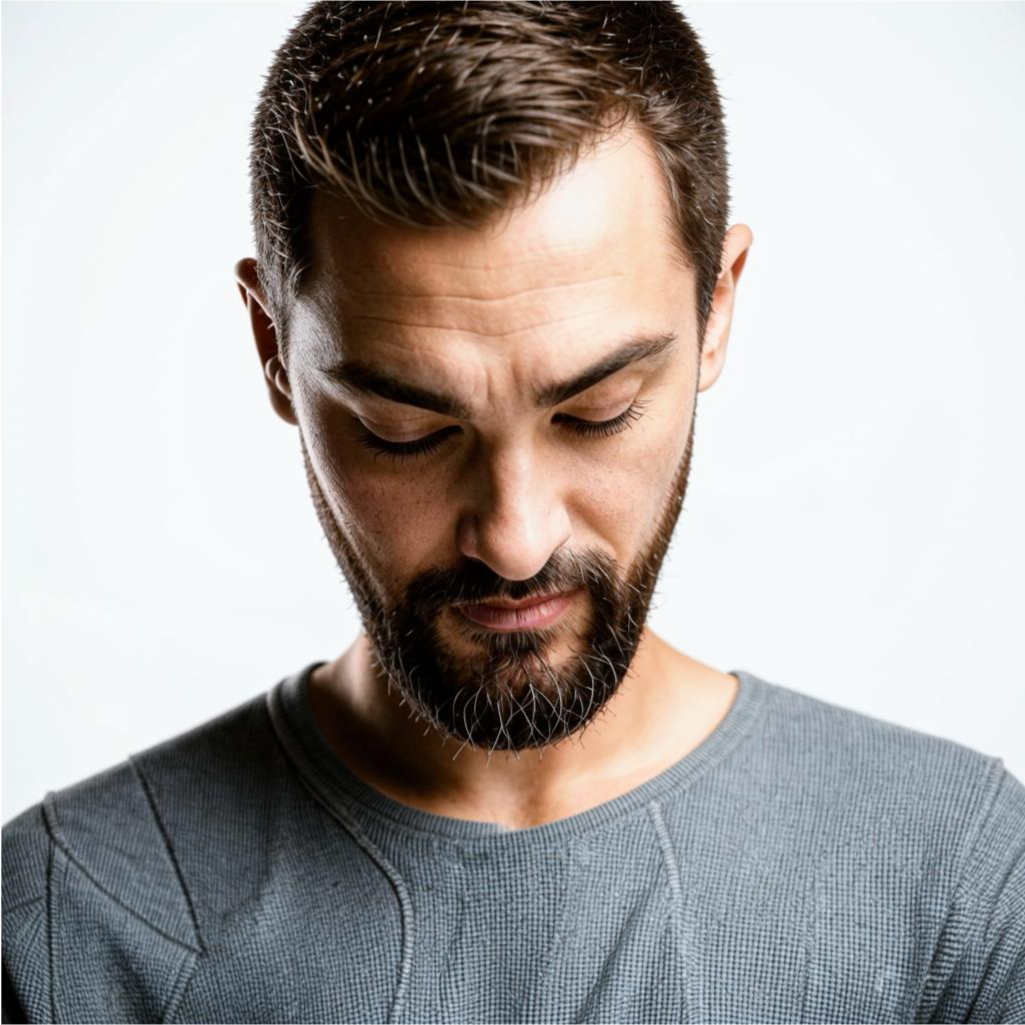
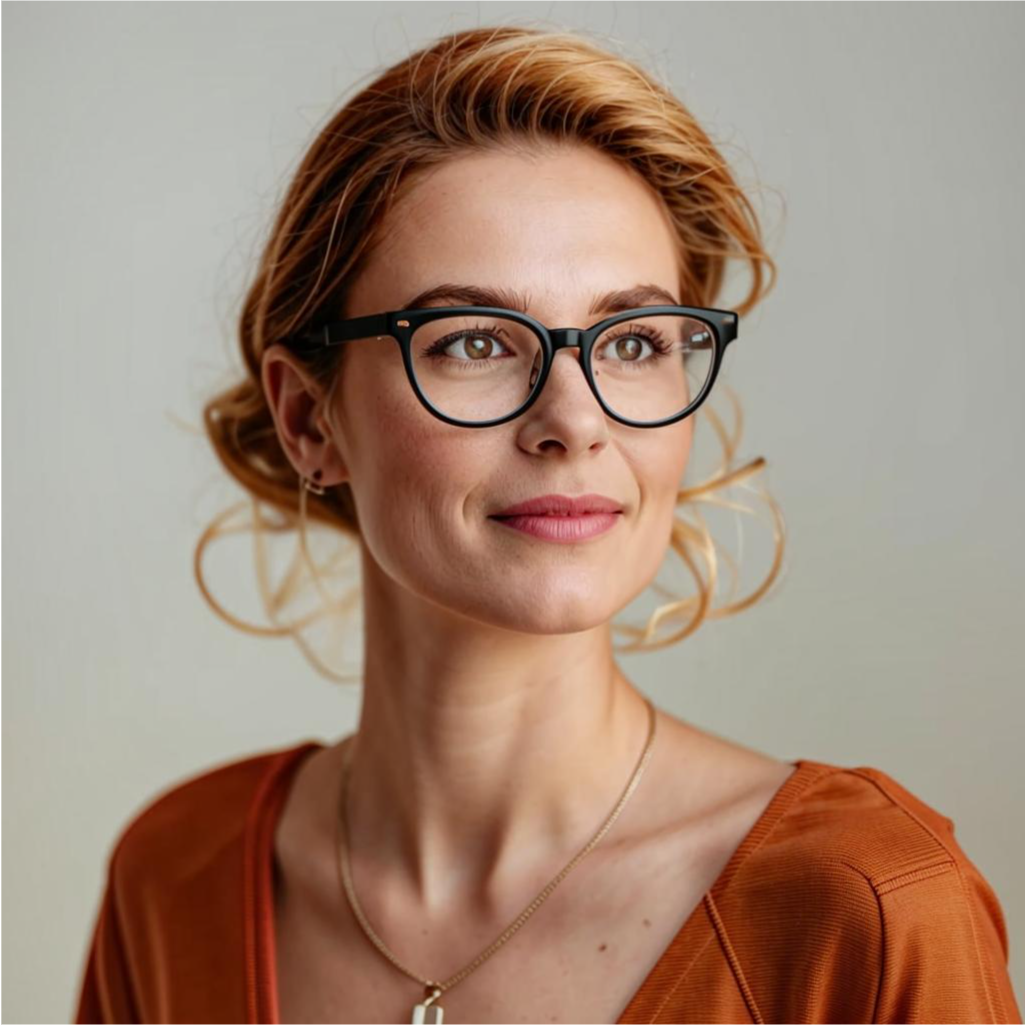
Разработка цифрового аватара — процесс, позволяющий создать уникальный виртуальный образ, отражающий индивидуальность каждого пользователя. В приложении Avaturn (https://avaturn.me/) для этого в качестве исходных данных используются фотографии. При выборе изображений для загрузки важно учитывать, как они будут использоваться в процессе создания аватара.
Выберите изображения, которые соответствуют требованиям приложения и помогут создать точный цифровой образ.
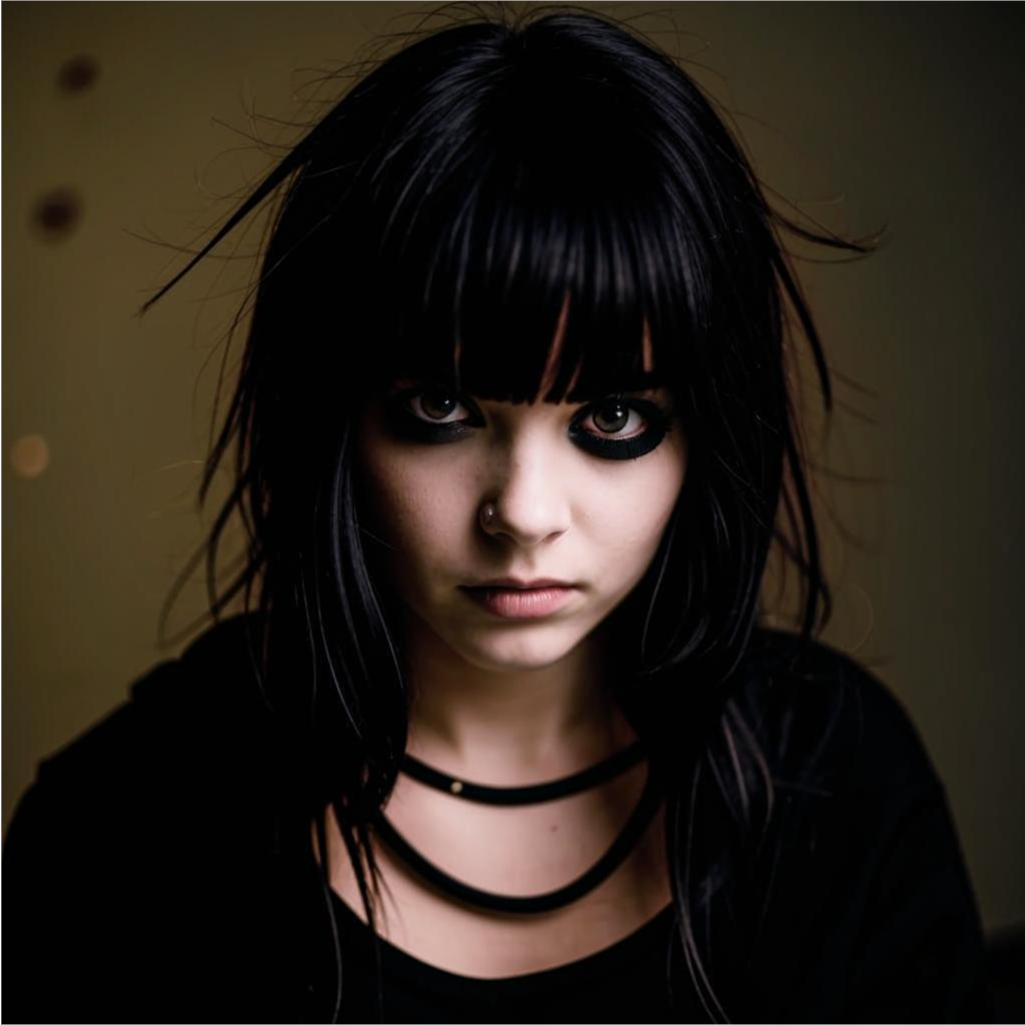


- Некорректно. Фото слишком темное.
- Корректно. Угол поворота позволяет построить трехмерное изображение.
- Некорректно. Опущенный взгляд.
- Некорректно. Надеты очки.
- Корректно. Съемка в анфас позволяет получить основную информацию о лице.
2, 5.
Давайте создадим своего цифрового аватара. Используйте для этого материалы видеоурока: https://disk.yandex.ru/i/CDCrEiy8fjrMhA.
А теперь попробуйте ответить на вопросы.
Анимации в Zapworks Designer позволяют добавлять движение и интерактивные элементы в проекты дополненной реальности, делая их более динамичными и привлекательными. Эти инструменты оживляют виртуальные объекты, усиливая их реалистичность и интеграцию в реальную среду. Использование анимаций открывает перед разработчиками множество возможностей для создания уникальных визуальных эффектов.
Необходимо выбрать утверждения, которые верно описывают особенности работы с анимациями в Zapworks Designer (https://zap.works/designer/).
- Для одного и того же объекта можно установить разные анимации из библиотеки.
- Библиотека анимаций, используемая в приложении
Avaturn, называетсяMixamo. - В числе анимаций объекта, которые полностью способен настраивать пользователь, не пользуясь сторонними программами, есть только перемещение, поворот вокруг своей оси и поворот вокруг заданной точки.
- Анимация
Orbitможет быть аналогична анимацииSpinпри выставлении определенных настроек, даже если объект изначально имеет наклон. - Библиотечные анимации нельзя проигрывать в обратную сторону.
Неправда; библиотечная анимация привязывается к объекту. Чтобы использовать другую, надо загрузить отдельный объект.
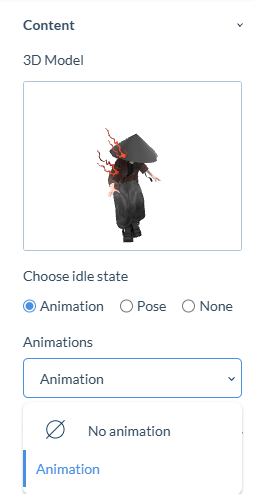 Рис. 1.1.
Выбранная в апплете библиотечная анимация подключается автоматически.
- Правда; из документации:
Mixamo— библиотека полноразмерных анимаций персонажей, созданных профессиональными актерами (бесплатно). Неправда; также присутствует возможность задания анимации увеличения/уменьшения (
Scale).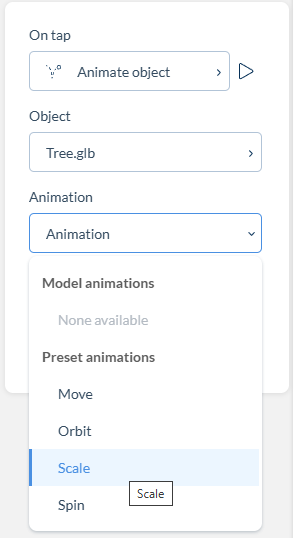 Рис. 1.2.
- Неправда; анимация
Spinиспользует оси объекта, меняющие наклон вместе с ним, в то время как анимацияOrbitв качестве осей для вращения берет статичные оси мира. Правда; проигрывание библиотечных анимаций наоборот (
reverse) недоступно вZapworks Designer.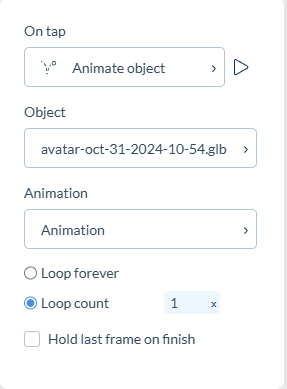 Рис. 1.3.
Доступные настройки анимации: количество повторений (заданное или бесконечное), остановка анимации на последнем кадре.
2, 5.
Кнопки и взаимодействия с объектами в Zapworks Designer (https://zap.works/designer/) являются важной частью создания интерактивных элементов в дополненной реальности. Они позволяют пользователям влиять на виртуальные объекты, запускать анимации, изменять сцены или переходить на новые экраны. Эти функции открывают широкие возможности для интерактивности и управления контентом в AR-проектах.
В указанном выше видеоуроке была создана кнопка, по клику на которую осуществлялся переход на Telegram-профиль. Однако кнопка — не единственный элемент интерфейса, через который пользователи могут взаимодействовать с приложением. Попробуйте разобраться и выбрать утверждения, которые верно отражают особенности работы с кнопками и взаимодействиями в Zapworks Designer.
- Событие
OnFinishприсутствует только у компонента . - Нажатия обрабатываются во вкладке объекта .
- Кнопка менять цвет во время выполнения программы.
- Кнопка с логотипом Youtube из раздела
Social Buttonsссылаться на Rutube. - В событии компонента можно задать действие увеличения (
Enlarge).
Image.- Может.
Video.- Не может.
Actions.
- Событие
OnFinishотслеживает окончание воспроизводимого видео. - Вкладка
Actionsпозволяет добавлять действия на все возможные для объекта события. - Среди возможных изменений объекта работа с цветом не предусмотрена.
- Для любого типа кнопок можно добавить любую ссылку.
- Используется для более подробного рассмотрения изображения.
1 — C; 2 — E; 3 — D, 4 — B, 5 — A.
После изученной теории можно переходить к практике. Необходимо создать и опубликовать проект в Zapworks Designer (https://zap.works/designer/), в котором при наведении на стол демонстрируется ваш цифровой аватар. Нажатие на кнопку рядом начинает бесконечную анимацию аватара, а сама кнопка пропадает.
Для каждого этапа требуется заполнить пропуски и поставить на нужное в порядке выполнения место.
Внимание: ответ предоставляется в формате 3 — A, 2 — B, 1 — C...; порядок имеет значение.
- Добавить кнопку, на событие
OnTapустановить действиеAnimate. - Опубликовать проект, нажав кнопку .
- В качестве анимации выбрать
Animationс отмеченным пунктом . - Создать проект со сценой типа .
- На нажатие кнопки добавить .
- Первым делом из апплета загрузить цифровой аватар исполнителя, состоянием по умолчанию задать
Pose. - В качестве объекта выбрать .
- Установить
Action behaviourна .
Hide.World Tracking.Publish.- Загруженную 3D-модель.
Avaturn.Loop forever.Object.Toggle visibility.
- Работа начинается с создания проекта.
Начнем работу с загрузки нашей модели (предполагается, что она уже существует в
Avaturn). Чтобы анимация на модели выглядела более органично, пусть она стоит в состоянии первого кадра (по умолчанию).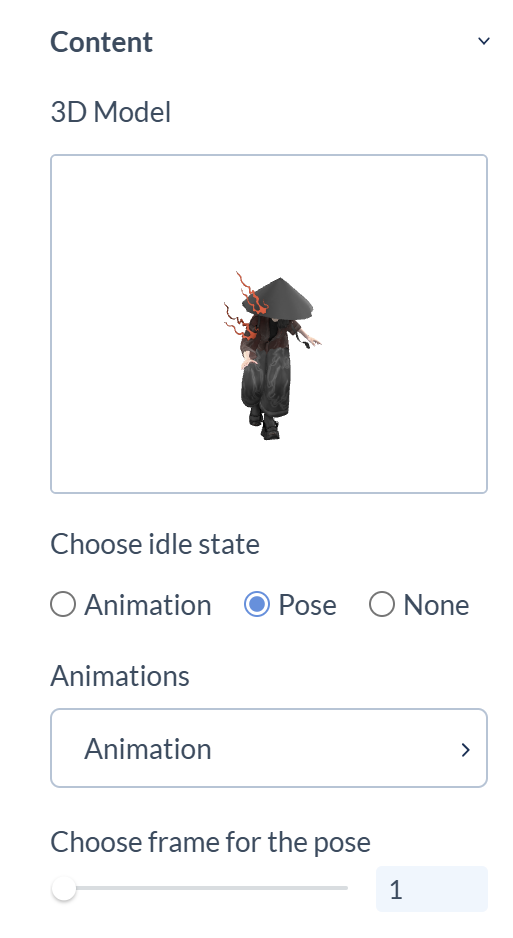 Рис. 1.4. По умолчанию Pose ставит модель на первый кадр анимации
- Добавляем кнопку и событие, чтобы по нажатию проигрывалась анимация.
- Устанавливаем, чтобы анимировалась именно наша модель.
Выставляем бесконечное повторение, как сказано в условии.
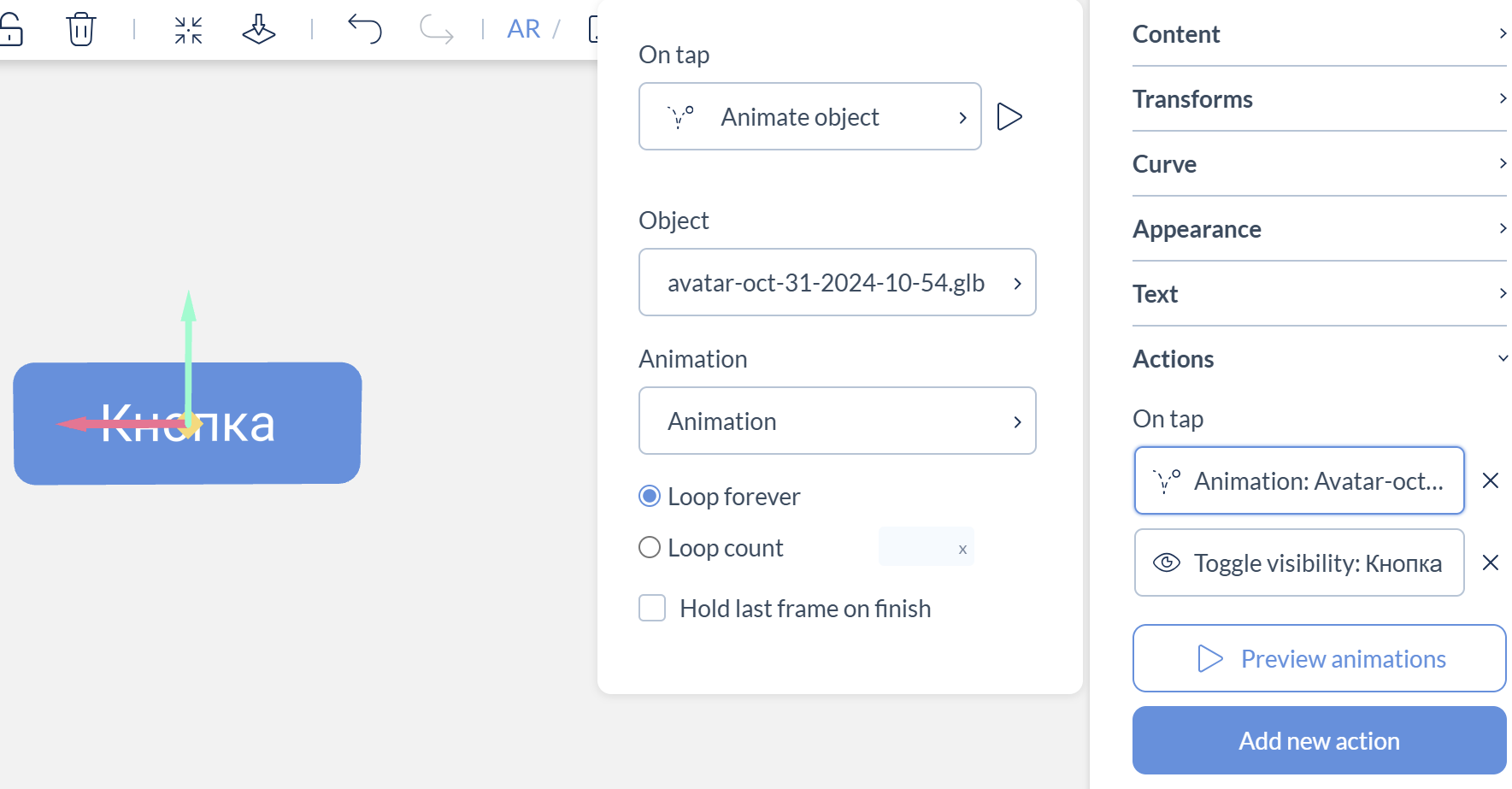 Рис. 1.5. Пример запуска анимации на модели с помощью кнопки
- По условию, при нажатии кнопка должна пропадать. Добавляем еще одно действие, уже связанное с видимостью.
Этим действием будет скрытие.
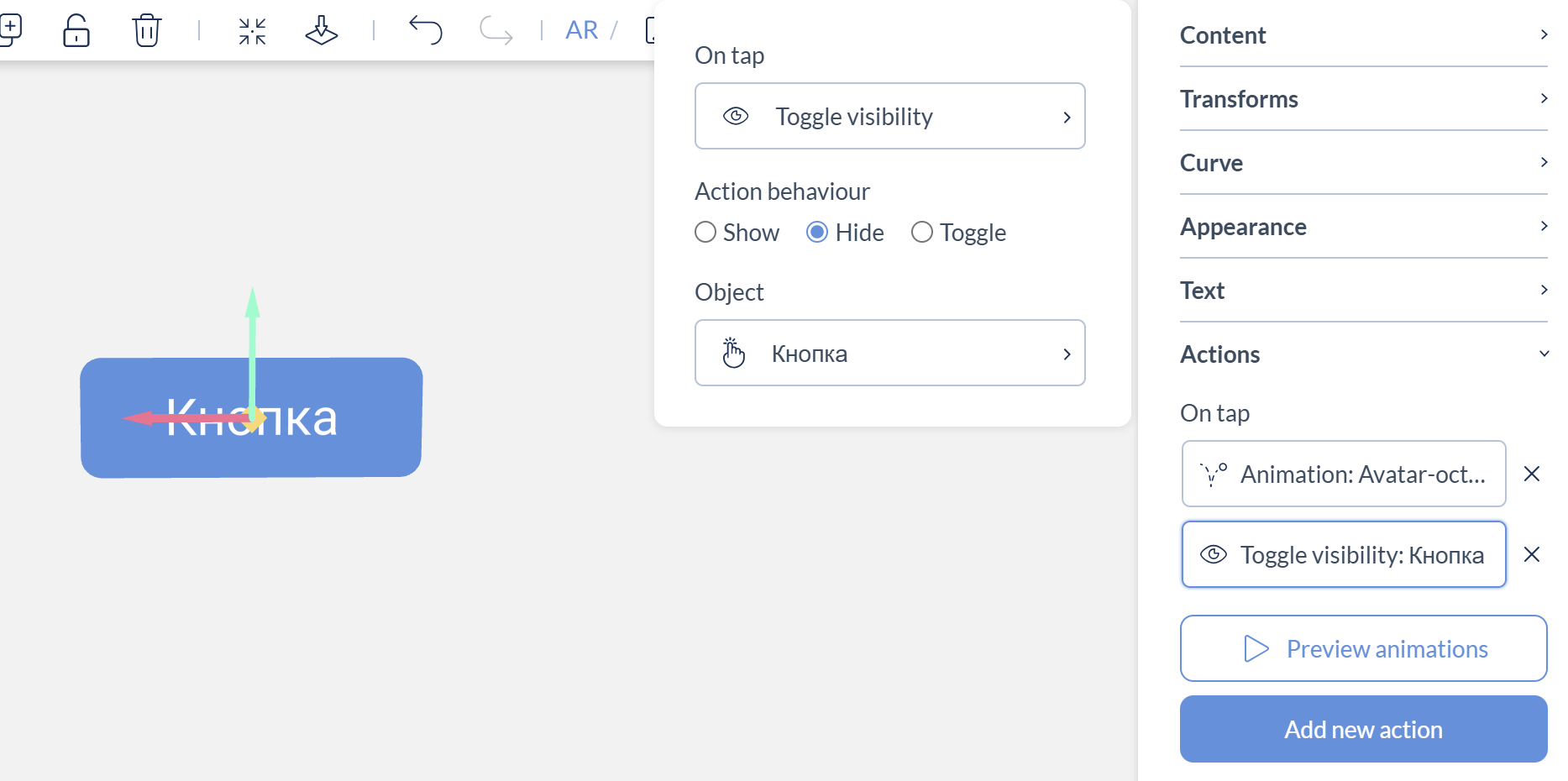 Рис. 1.6. Исчезновение кнопки
- Завершаем работу публикацией проекта.
4 — B; 6 — E; 1 — G, 7 — D, 3 — F, 5 — H, 8 — A, 2 — C.


